Geliştirme Ortamı Kurulumu (Forge)
Bir vNext geliştiricisinin ilk adımı vNext Forge VS Code extension'ını kurmaktır. Runtime kurulumu, domain (proje) oluşturma, Workflow CLI entegrasyonu ve environment yönetimi artık Forge üzerinden yürütülür — docker-compose dosyalarıyla veya CLI komutlarıyla elle uğraşmanız gerekmez.
Forge tek başına çalışmaz; perde arkasında iki bileşeni entegre olarak yönetir:
- vNext Workflow CLI (
wf) — component'lerin runtime'a deploy edilmesi (publish,wf update) ve domain kaydı Forge'un CLI entegrasyonu üzerinden yapılır. - vNext Runtime — lokal environment eklediğinizde Forge, runtime'ı sizin adınıza kurar, başlatır/durdurur ve sağlığını izler.
Bu yüzden CLI veya runtime kaynaklı bir sorun yaşarsanız çözümü ilgili repo dokümanlarında arayın: CLI sorunları için vnext-workflow-cli, runtime sorunları için vnext-runtime. Forge çoğu durumda hatayı yüzeye çıkarır ama düzeltme adımları bu repoların dokümanlarındadır.
1. vNext Forge Extension'ı Kurun
- VS Code'da Extensions panelini açın (
Cmd+Shift+X/Ctrl+Shift+X). - "vNext Forge" aratın ve Install butonuna tıklayın.
- Kurulum sonrası sol Activity Bar'da vNext Forge Tools ikonu görünür.
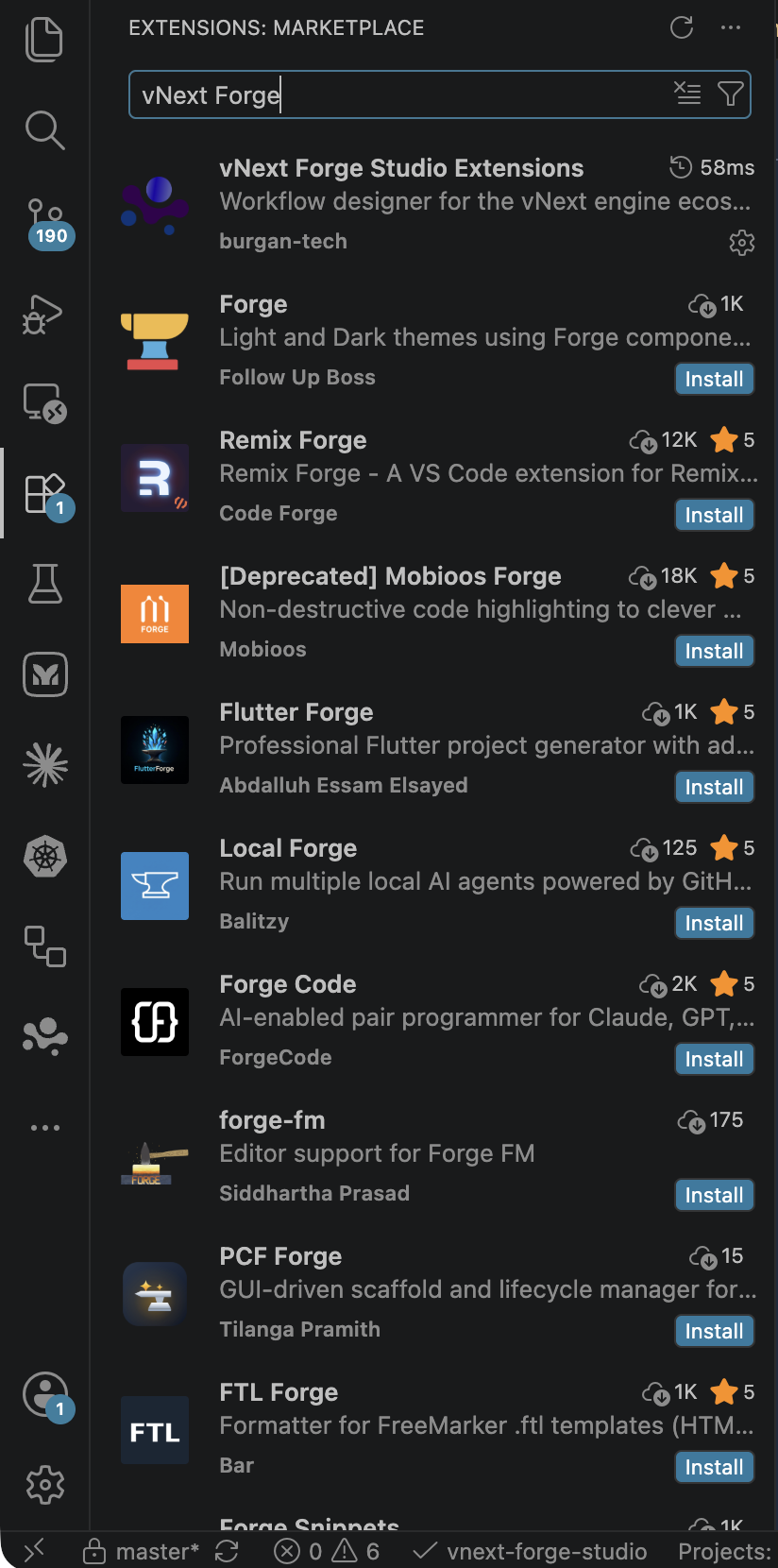
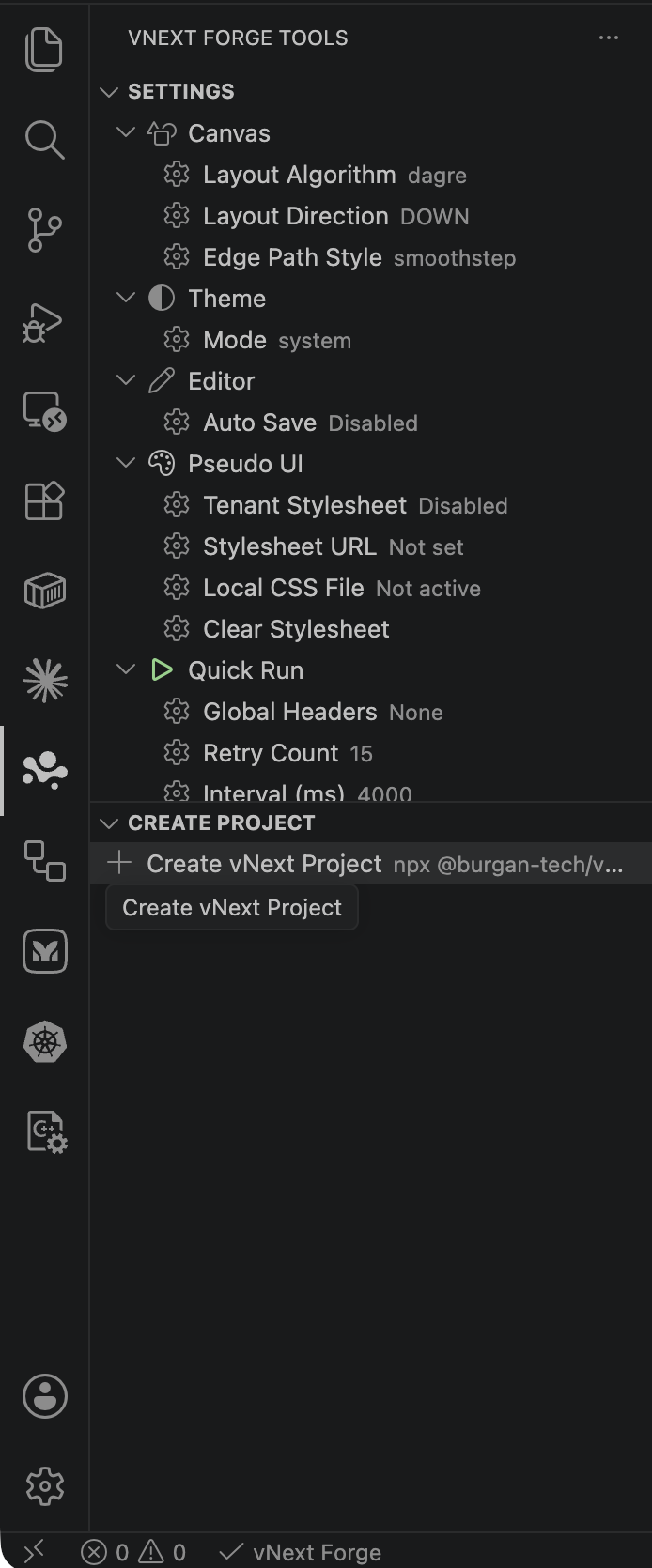
Extension, açık workspace'te vnext.config.json bulursa otomatik aktifleşir ve tüm panelleri gösterir; henüz bir proje yoksa yalnızca Settings ve Create Project panelleri görünür.
2. (Opsiyonel) AI Plugin'ini Kurun
Yapay zeka destekli geliştirme için vNext AI Toolkit Claude Code plugin'ini kurun:
claude plugin marketplace add burgan-tech/vnext-ai-toolkit
claude plugin install vnext-ai-toolkit@burgan-tech
Plugin; analiz → tasarım → component üretimi → validasyon → güvenlik incelemesi pipeline'ını çalıştıran agent'lar ve workflow-scaffold, schema-design, view-design gibi skill'ler içerir.
3. Proje Oluşturun
İki yoldan biriyle proje (domain) oluşturabilirsiniz:
Yol A — AI ile (vnext-init)
Claude Code'da proje klasörünüzü açıp init komutunu çalıştırın:
claude /vnext-ai-toolkit:vnext-init
Bu komut, resmi @burgan-tech/vnext-template CLI ile temel projeyi iskeletler; üzerine docker-compose + MockLab, CLAUDE.md, .http API testleri ve entegrasyon testleri gibi toolkit katmanını ekler.
Yol B — Forge Tools ile (Create Project)
- Activity Bar'dan vNext Forge Tools ikonuna tıklayın.
- Create Project panelinde Create vNext Project butonuna tıklayın.
- Domain adı ve hedef klasörü girin — Forge,
@burgan-tech/vnext-templateile projeyi oluşturur ve workspace'i açar.
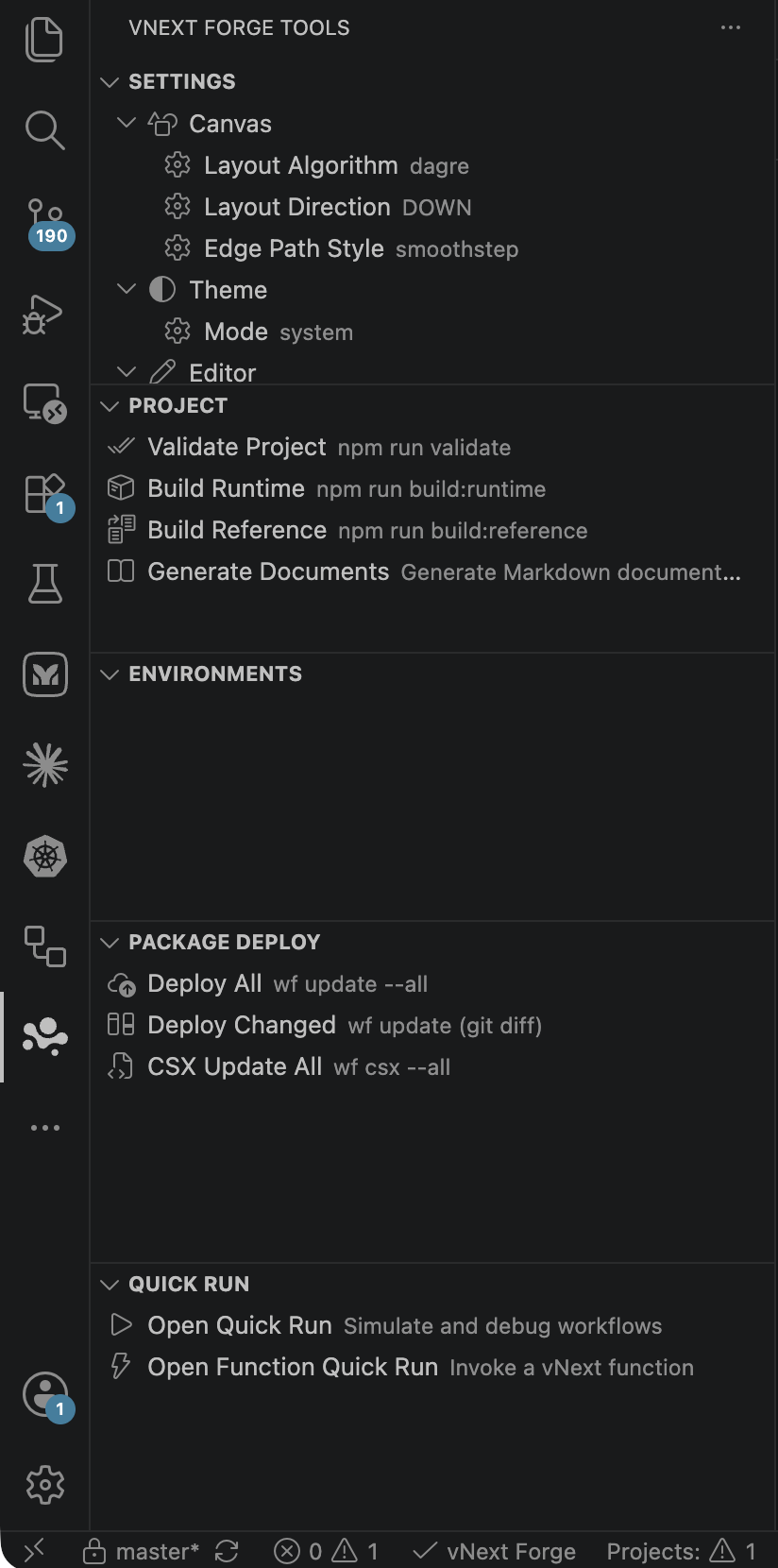
Proje açıldığında Forge Tools paneli Settings, Project, Environments, Package Deploy, Quick Run bölümleriyle tam olarak yüklenir.
4. Workflow CLI Kurulumu
Forge, ilk çalıştığında makinede Workflow CLI'ın (wf) kurulu olup olmadığını kendisi tespit eder. Kurulu değilse Install Workflow CLI aksiyonunu sunar ve kurulumu entegre terminal üzerinden kendisi yürütür.
Şirket bilgisayarlarında npm global kurulumu makine izinlerine takılabilir. Bu durumda CLI'ı manuel kurun:
npm install -g @burgan-tech/vnext-workflow-cli
Kurulum sonrası doğrulayın:
wf --version
EACCES benzeri yetki hataları ve alternatif kurulum yöntemleri için Workflow CLI dokümanına ve vnext-workflow-cli repo README'sine bakın. Kurulumdan sonra Forge Tools panelinde sidebar'ı yenileyin.
5. Environment Ekleyin
Component'leri test edebilmek için Forge'a bir çalışma ortamı tanıtmanız gerekir. Forge Tools → Environments panelinin başlığındaki Add Environment (+) butonuna tıklayın.
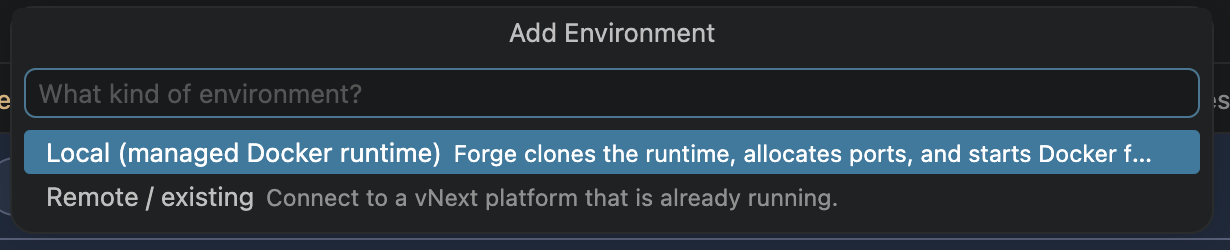
İki ortam tipi vardır:
Local (Docker) Environment
Forge, vnext-runtime'ı sizin adınıza indirir, domain'iniz için yapılandırır ve Docker Compose ile ayağa kaldırır. Ortam eklendikten sonra environment satırındaki aksiyonlarla yönetirsiniz:
| Aksiyon | Açıklama |
|---|---|
| Start / Stop / Restart Local Runtime | Domain container'larını başlatır/durdurur |
| Check Environment Health | Runtime health/check endpoint'ini sorgular |
| Show Local Runtime Logs | Container loglarını VS Code'da açar |
| Reveal Ports | Domain'e atanan portları gösterir |
| Update Runtime | Runtime sürümünü günceller |
| Register with Workflow CLI | Domain'i CLI'a kaydeder (deploy için gereklidir) |
| Start / Stop Infrastructure | Paylaşılan altyapıyı (PostgreSQL, Redis, Vault, Dapr) yönetir |
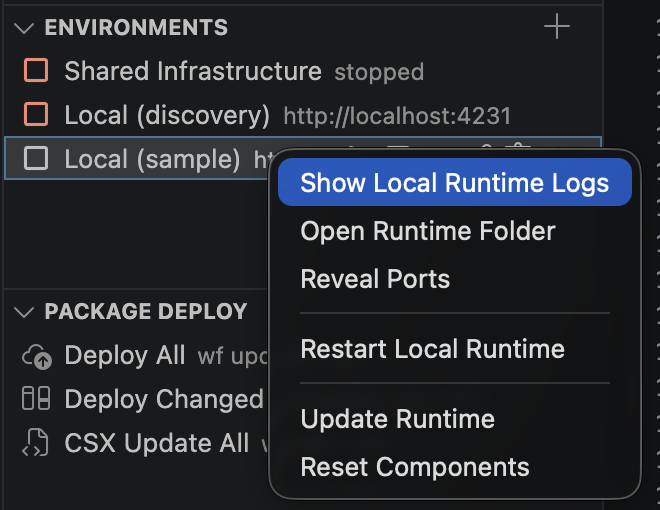
Lokal runtime'ın domain'i CLI'a kayıtlı değilse Forge bunu environment satırında işaretler ve Register with Workflow CLI aksiyonunu önerir. Deploy (publish) işlemleri bu kayıt olmadan çalışmaz.
Remote Environment
Halihazırda çalışan bir runtime'a (test/staging ortamı gibi) bağlanmak için Remote / existing seçeneğini seçip runtime'ın base URL'ini girin. Forge, health check ile erişilebilirliği doğrular; Quick Run ve Instance Monitor bu ortama karşı çalışır.

Birden fazla environment tanımlayıp Set Active Environment ile aralarında geçiş yapabilirsiniz.
6. Flow Geliştirmeye Başlayın
Ortam hazır — artık workflow geliştirebilirsiniz. İki yaklaşım:
AI ile: İlgili skill'i çağırarak uçtan uca tasarım yapın. Örneğin yeni bir süreç tasarlamak için:
claude /vnext-ai-toolkit:vnext-design-process "Hesap açılış süreci"
veya tek bir workflow iskeletlemek için Claude Code içinde workflow-scaffold skill'ini kullanın:
> Yeni bir onay akışı workflow'u oluştur: taslak, yönetici onayı ve tamamlandı state'leri olsun
AI; state/transition grafiğini planlar, workflow JSON + .csx mapping + .http test dosyalarını üretir ve npm run validate ile doğrular.
Forge Designer ile: Explorer'da Workflows/ klasörüne sağ tıklayıp Forge: Workflow Create ile görsel tasarımcıda çalışın. Detaylar için Forge Kullanım Kılavuzu'na bakın.
Sonraki Adımlar
- Tutorial: İlk Workflow — adım adım basit bir onay akışı oluşturun.
- Forge Kullanım Kılavuzu — Forge Tools, component tasarımcıları, publish ve CLI ilişkisi.
- AI Destekli Geliştirme — agent pipeline ve skill'lerin tamamı.
Sorun Giderme — Hangi Repo?
| Sorun | Bakılacak yer |
|---|---|
| Forge panelleri/designer sorunları | vnext-forge |
wf komut hataları, deploy/publish sorunları | vnext-workflow-cli |
| Runtime container'ları, port çakışmaları, altyapı | vnext-runtime |
| AI agent/skill sorunları | vnext-ai-toolkit |
Manuel (Forge'suz) runtime kurulumu gerekiyorsa arşivdeki Local Development ve Multi-Domain Kurulumu rehberleri referans olarak duruyor.