Forge Kullanım Kılavuzu
Bu kılavuz, vNext Forge VS Code extension'ının günlük kullanımını anlatır: Forge Tools panelleri, Explorer context menüleri, her component tipinin görsel tasarımcısı ve publish işleminin Workflow CLI ile ilişkisi.
Kurulum ve ilk proje oluşturma için Geliştirme Ortamı Kurulumu (Forge) rehberine bakın.
Forge Tools Panelleri
Activity Bar'daki vNext Forge Tools ikonuna tıkladığınızda beş panel görürsünüz (proje açık değilse yalnızca Settings ve Create Project görünür):
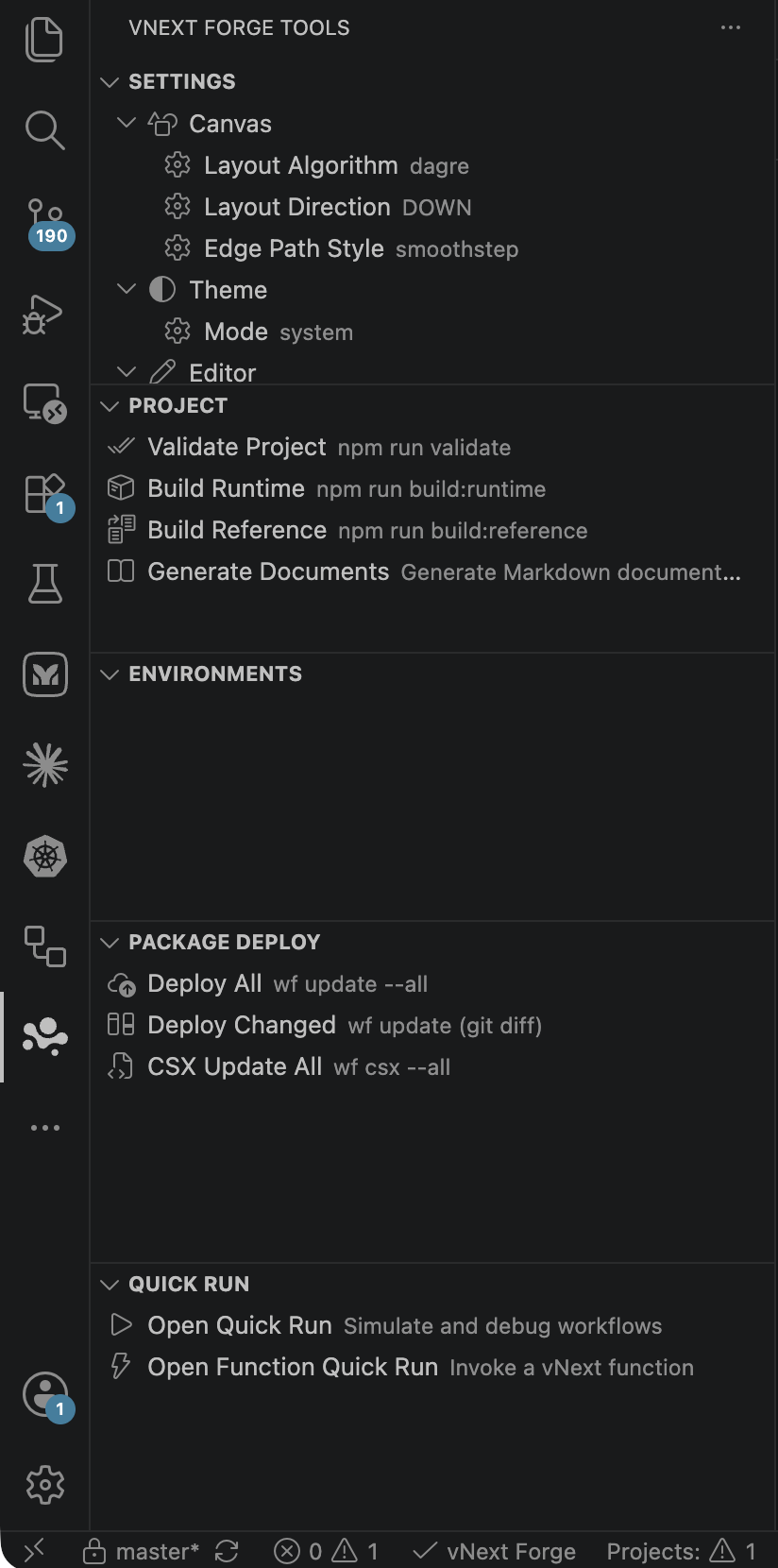
Settings
Workspace ve global Forge ayarlarını yönetir. Her ayar satırındaki kalem ikonuyla (Change Setting) değeri değiştirebilirsiniz. Panel başlığındaki aksiyonlar:
| Aksiyon | Açıklama |
|---|---|
| Share Config With Workspace | Kişisel ayarlarınızı workspace config'ine yazar; ekip üyeleri aynı ayarlarla çalışır |
| Export Forge Tools Config | Ayarları dosya olarak dışa aktarır |
| Import Forge Tools Config | Dışa aktarılmış bir config'i içe alır |
Project
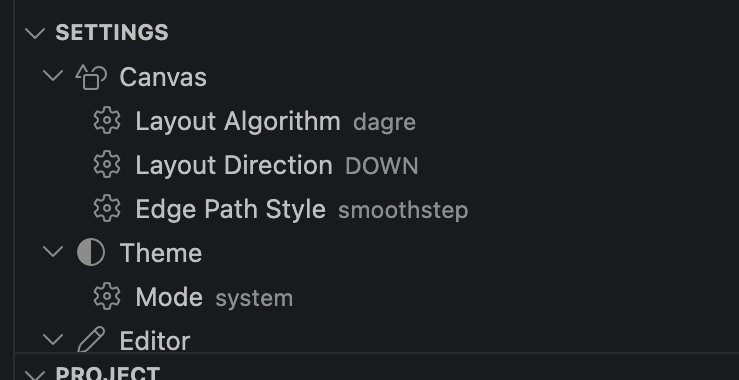
Aktif domain projesinin build ve doğrulama aksiyonlarını içerir:
| Aksiyon | Açıklama |
|---|---|
| Validate Project | npm run validate — tüm component'leri şemaya karşı doğrular |
| Build Runtime | Runtime paketi üretir (deploy edilebilir çıktı) |
| Build Reference | Reference paketi üretir (diğer domain'lerin referans alacağı çıktı) |
| Generate Documents | Component'lerden otomatik dokümantasyon üretir |
Environments
Lokal ve remote ortamların eklendiği, başlatılıp durdurulduğu paneldir. Detaylı anlatım Geliştirme Ortamı Kurulumu rehberindedir. Özet:
- Local (Docker) — Forge,
vnext-runtime'ı kurar ve yönetir: Start/Stop/Restart, Health Check, Logs, Reveal Ports, Update Runtime, Register with Workflow CLI, Reset Components. - Remote / existing — çalışan bir runtime'a base URL ile bağlanır.
- Infrastructure satırı — paylaşılan altyapıyı (PostgreSQL, Redis, Vault, Dapr) yönetir: Start/Stop/Restart Infrastructure, Show Infrastructure Logs/Status, Stop All Domains, Stop All Domains and Infrastructure.
Package Deploy
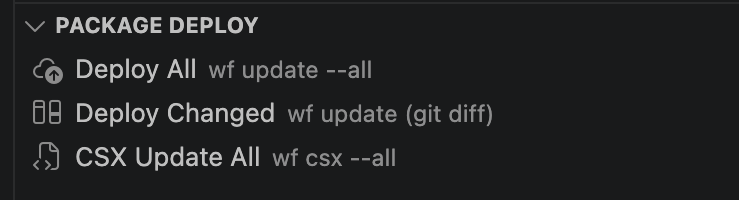
Domain'deki component değişikliklerini aktif environment'a deploy eder. Bu panel, Workflow CLI komutlarının görsel karşılığıdır — her aksiyonun altında hangi wf komutunu çalıştırdığı yazar:
| Aksiyon | CLI karşılığı | Açıklama |
|---|---|---|
| Deploy All | wf update --all | Tüm component'leri deploy eder |
| Deploy Changed | wf update | Yalnızca değişen component'leri deploy eder |
| CSX Update All | wf csx --all | Tüm .csx mapping'leri günceller |
Quick Run
Aktif environment üzerinde workflow'ları anlık test etme aracı: yeni instance başlatma, transition tetikleme, instance detayları (View, Data, History, Correlations), global header ve filtre yönetimi.
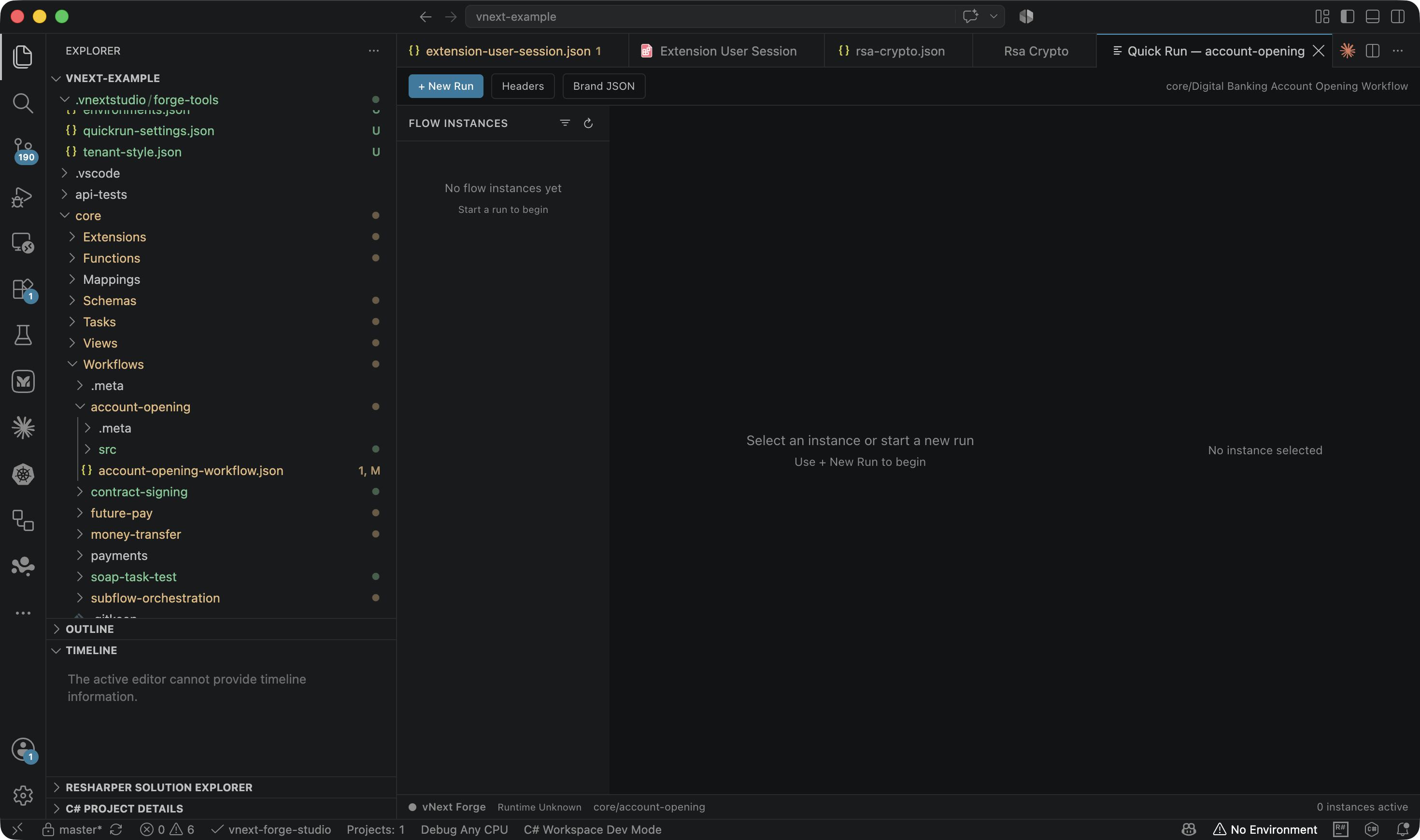
Function'lar için ayrıca Function Quick Run vardır — Functions/ altındaki bir JSON dosyasına sağ tıklayıp Open Function Quick Run ile açılır.
Ana ekranın numaralandırılmış anlatımı, instance başlatma, transition tetikleme, State View render'ı, Data/History/Correlations/Raw sekmeleri ve Function Quick Runner için Flow Quick Runner sayfasına bakın.
Explorer Context Menüleri
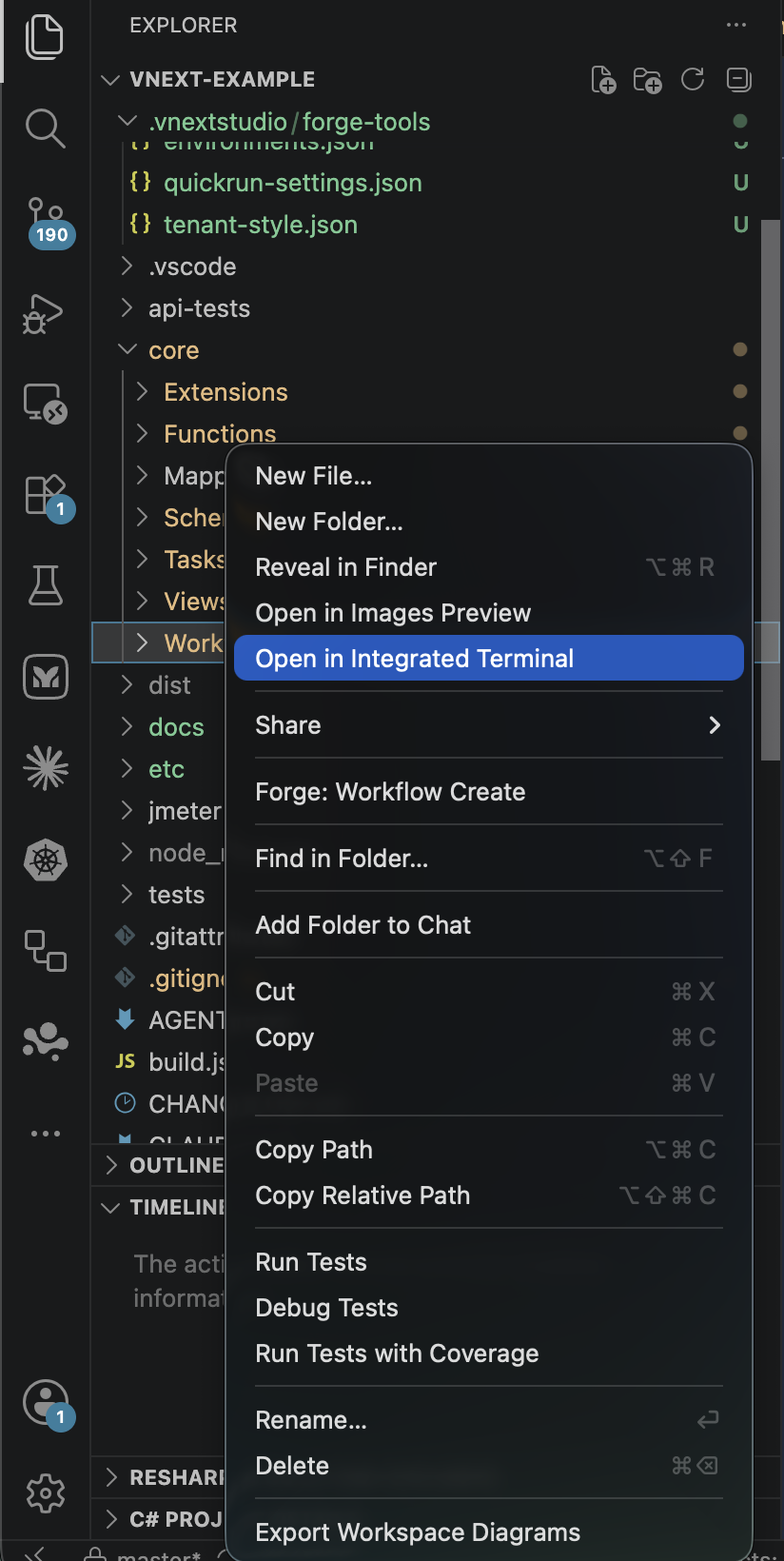
Forge, Explorer'da dosya/klasör tipine göre sağ tık menüsüne aksiyonlar ekler.
Component klasörlerinde (sağ tık → Create)
Her component klasörü, kendi tipine uygun Create aksiyonunu gösterir:
| Klasör | Menü aksiyonu |
|---|---|
Workflows/ | Forge: Workflow Create |
Tasks/ | Forge: Task Create |
Schemas/ | Forge: Schema Create |
Views/ | Forge: View Create |
Functions/ | Forge: Function Create |
Extensions/ | Forge: Extension Create |
Mappings/ | Forge: Mapping Create |
Component JSON dosyalarında
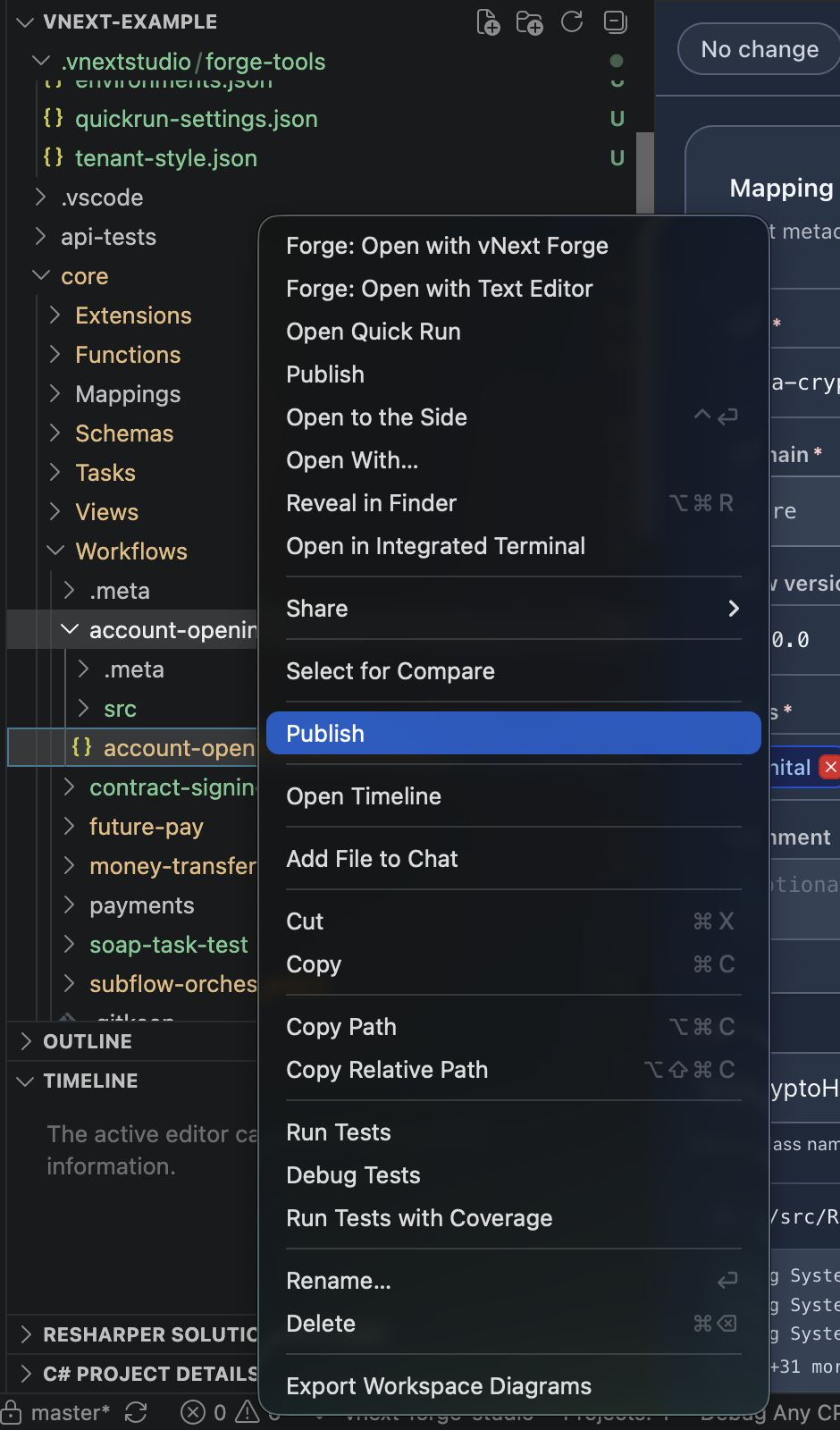
Bir component .json dosyasına sağ tıkladığınızda:
| Aksiyon | Açıklama |
|---|---|
| Forge: Open with vNext Forge | Dosyayı görsel tasarımcıda açar |
| Forge: Open with Text Editor | Ham JSON olarak açar |
| Open Quick Run | (Workflows) İlgili workflow'u Quick Run'da açar |
| Open Function Quick Run | (Functions) Function'ı test panelinde açar |
| Publish | Component'i aktif environment'a deploy eder (aşağıya bakın) |
.csx dosyalarında
.csx mapping dosyasına sağ tık → Sync Current CSX to JSON: script içeriğini bağlı component JSON'ının code alanına (Base64) yazar. Command Palette'ten Enable/Disable CSX → JSON Auto-Sync ile bu senkronizasyonu otomatiğe bağlayabilirsiniz; Sync All CSX Files to JSON tüm dosyaları tek seferde eşitler.
Component Tasarımcıları
Her component tipi için Forge özel bir görsel editör sunar. Tasarımcıyı açmanın iki yolu: dosyaya çift tıklamak (Forge varsayılan editördür) veya sağ tık → Forge: Open with vNext Forge.
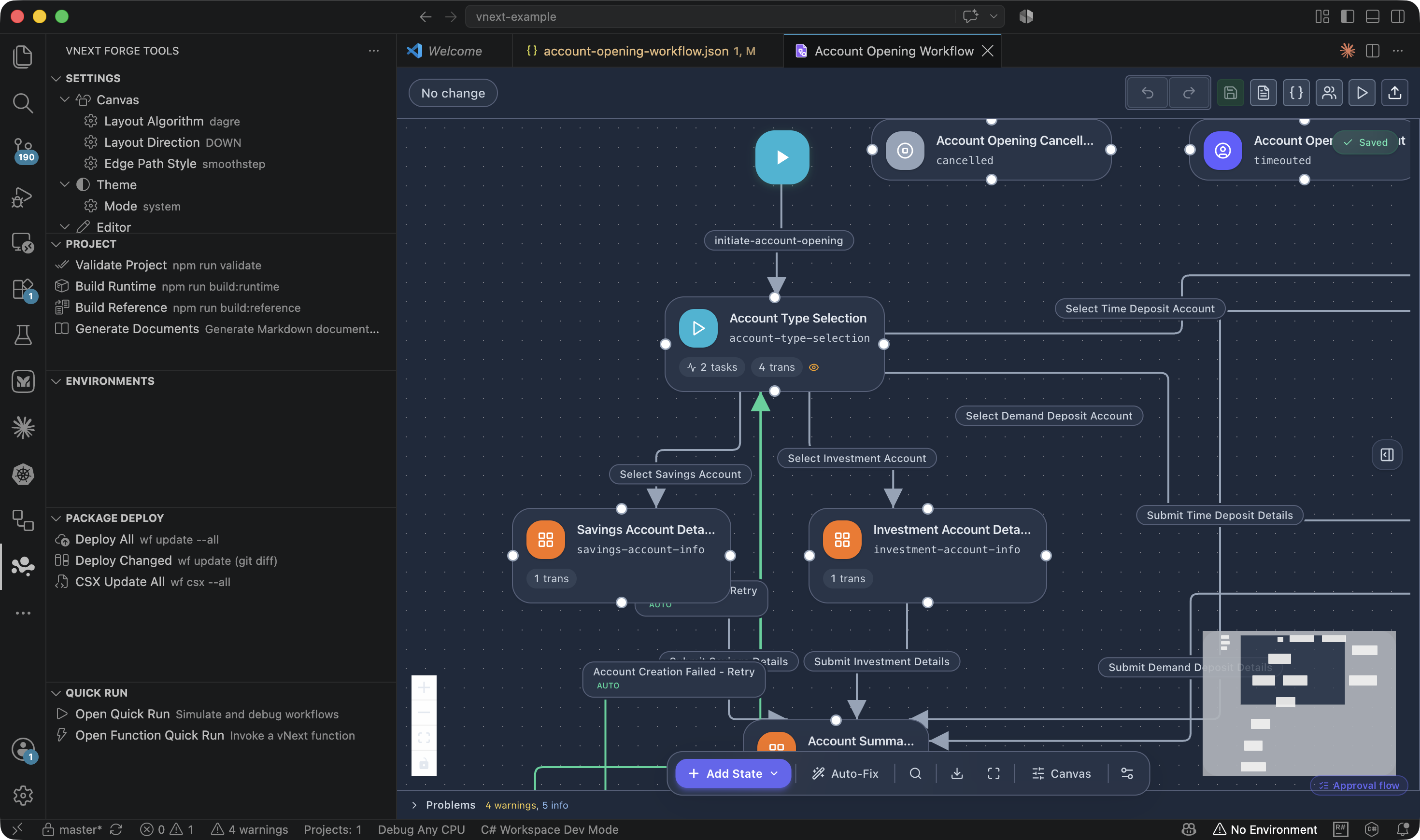
Workflow Designer
State-machine tabanlı görsel canvas: state ekleme/düzenleme, transition bağlantıları, auto-layout, arama ve property sidebar (General, Tasks, Transitions, Error Boundary).
Schema Designer
JSON Schema'ları görsel olarak tasarlar: alan ekleme, tip/validasyon kuralları, lokalizasyon (x-labels), rol bazlı erişim (x-roles) ve sorgu metadata'sı.
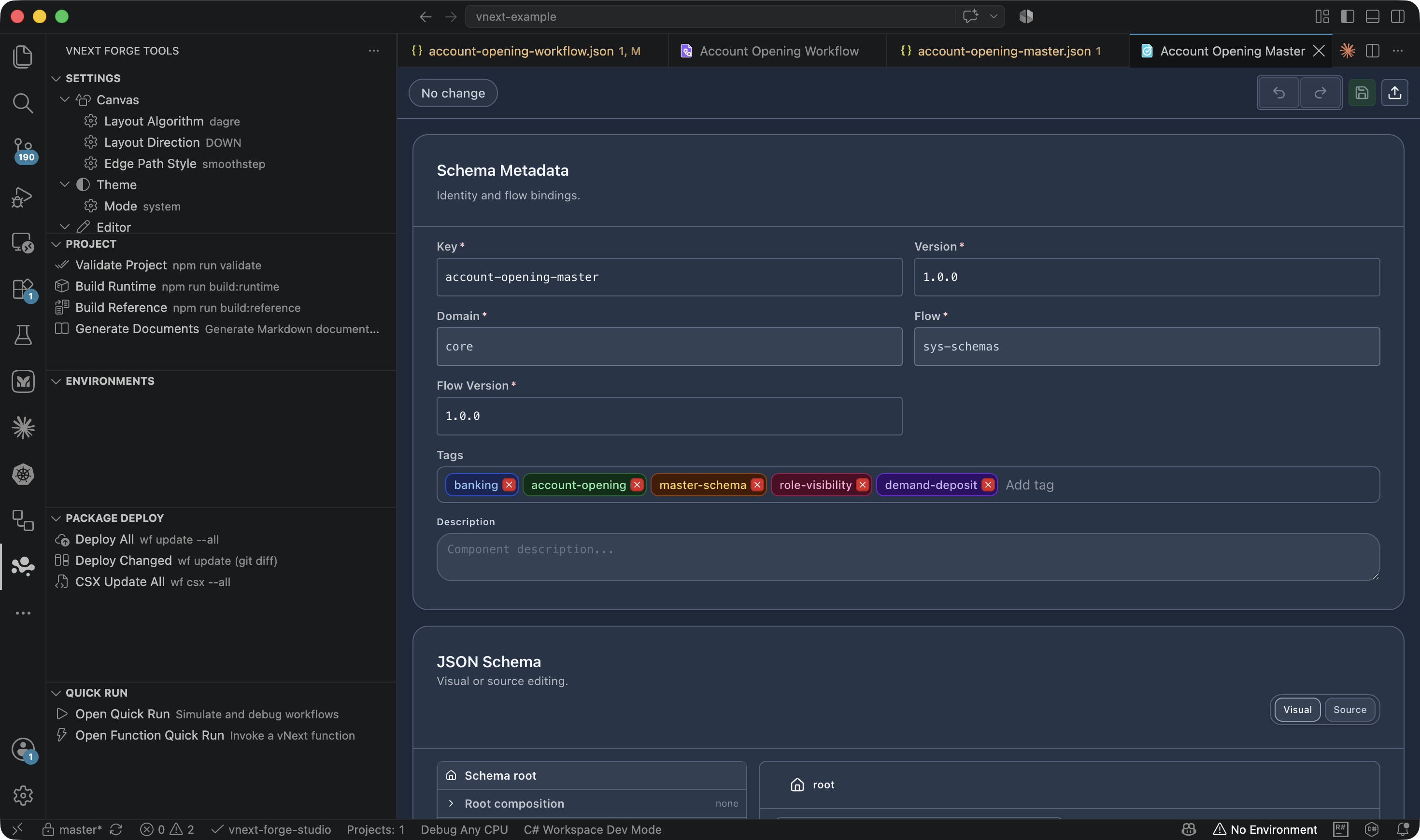
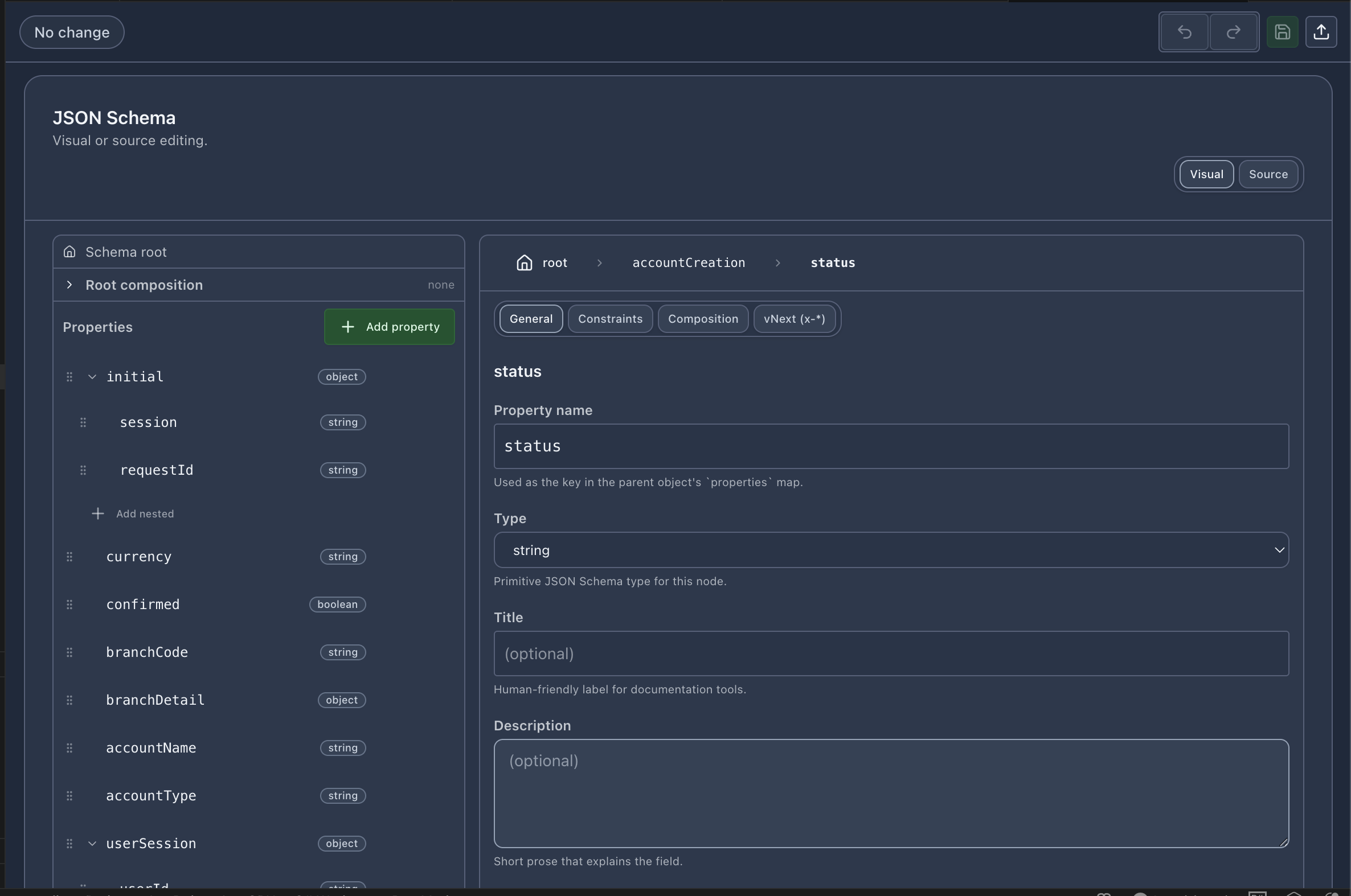
Alan ağacında iç içe object'ler, tip rozetleri ve Add nested ile alt alan ekleme:
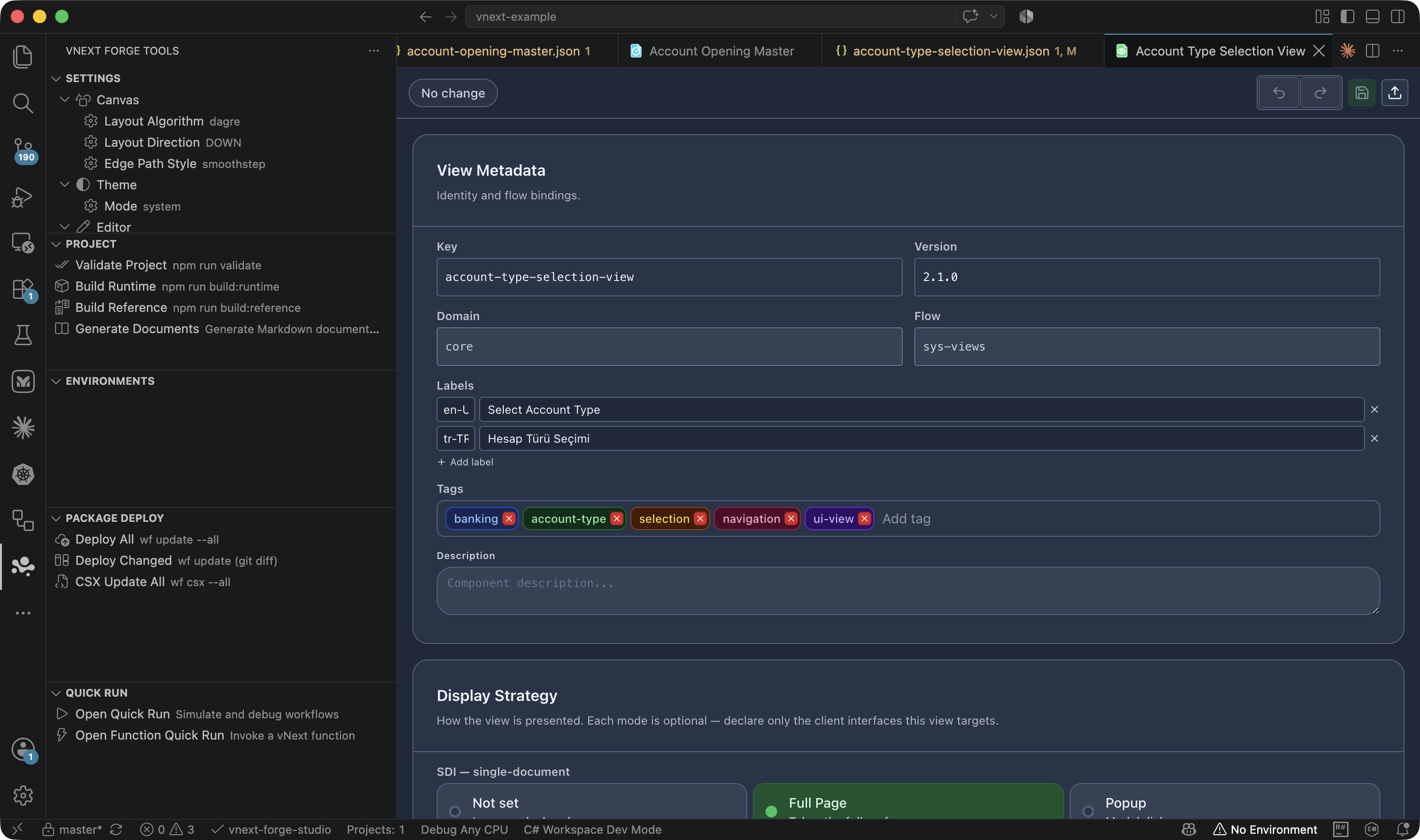
View Designer
View component'lerini düzenler: renderer seçimi (pseudo-ui önerilir), view ağacı ve schema bağlantıları. Pseudo-UI sözlüğü için View Concept dokümanlarına bakın.
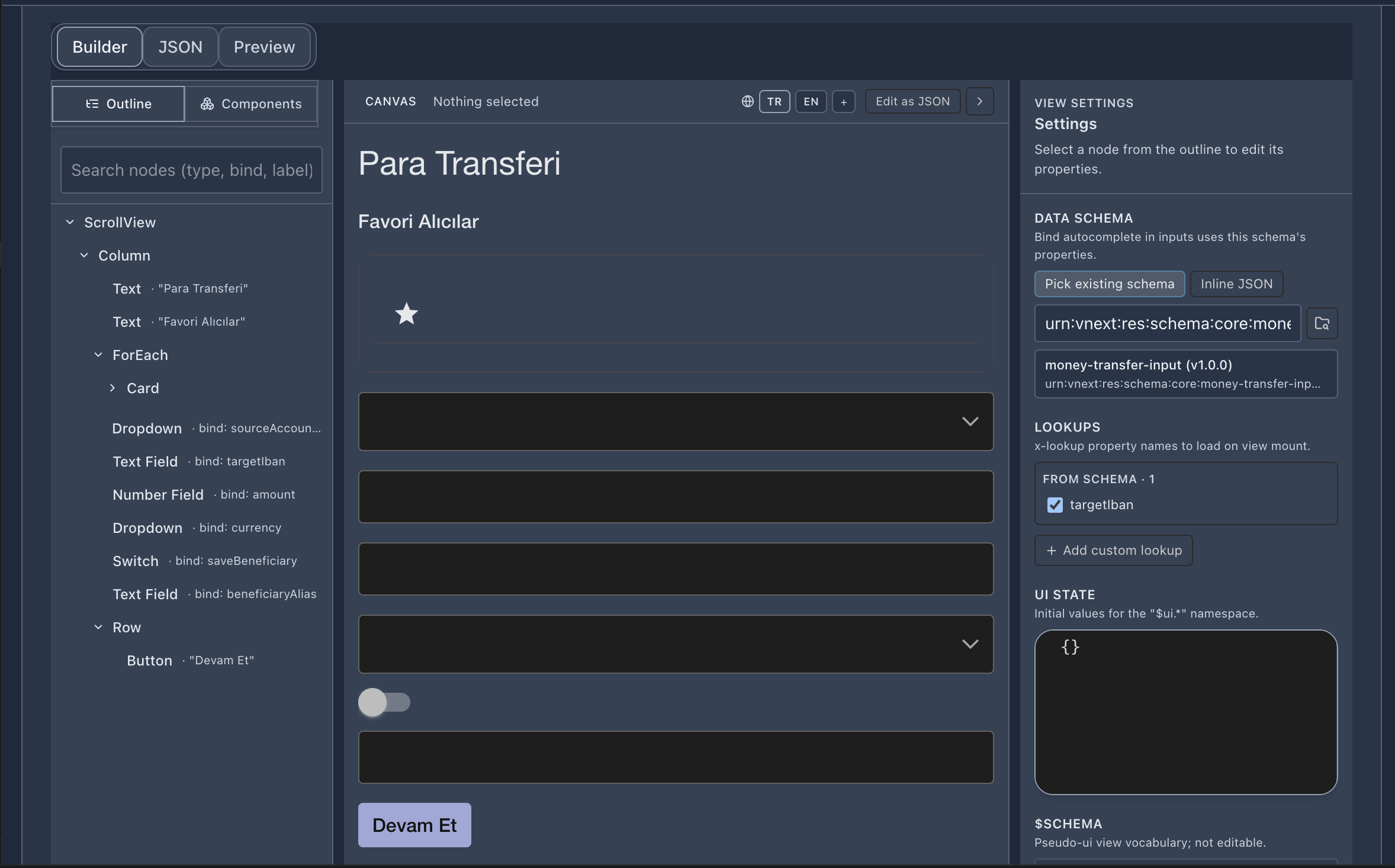
Metadata'nın altında üç panelli düzen açılır: solda Outline/Components ağacı, ortada canlı Canvas önizlemesi, sağda View Settings (Data Schema bağlama, Lookups, UI State, $schema):
Task Editor
Task tipini (HTTP, Script, Dapr, Notification, …) ve tipe özel config alanlarını form tabanlı düzenler; mapping bağlantılarını yönetir.
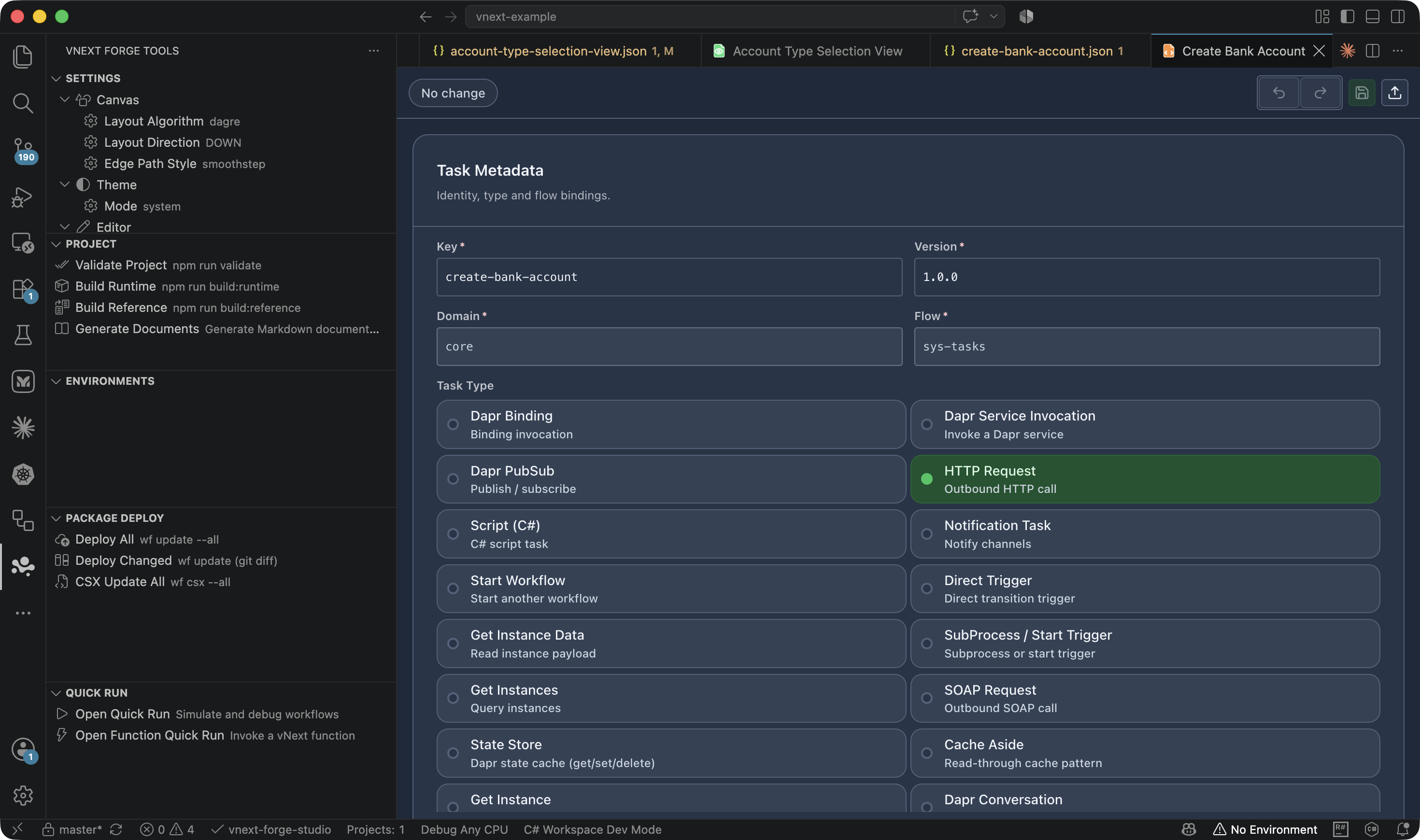
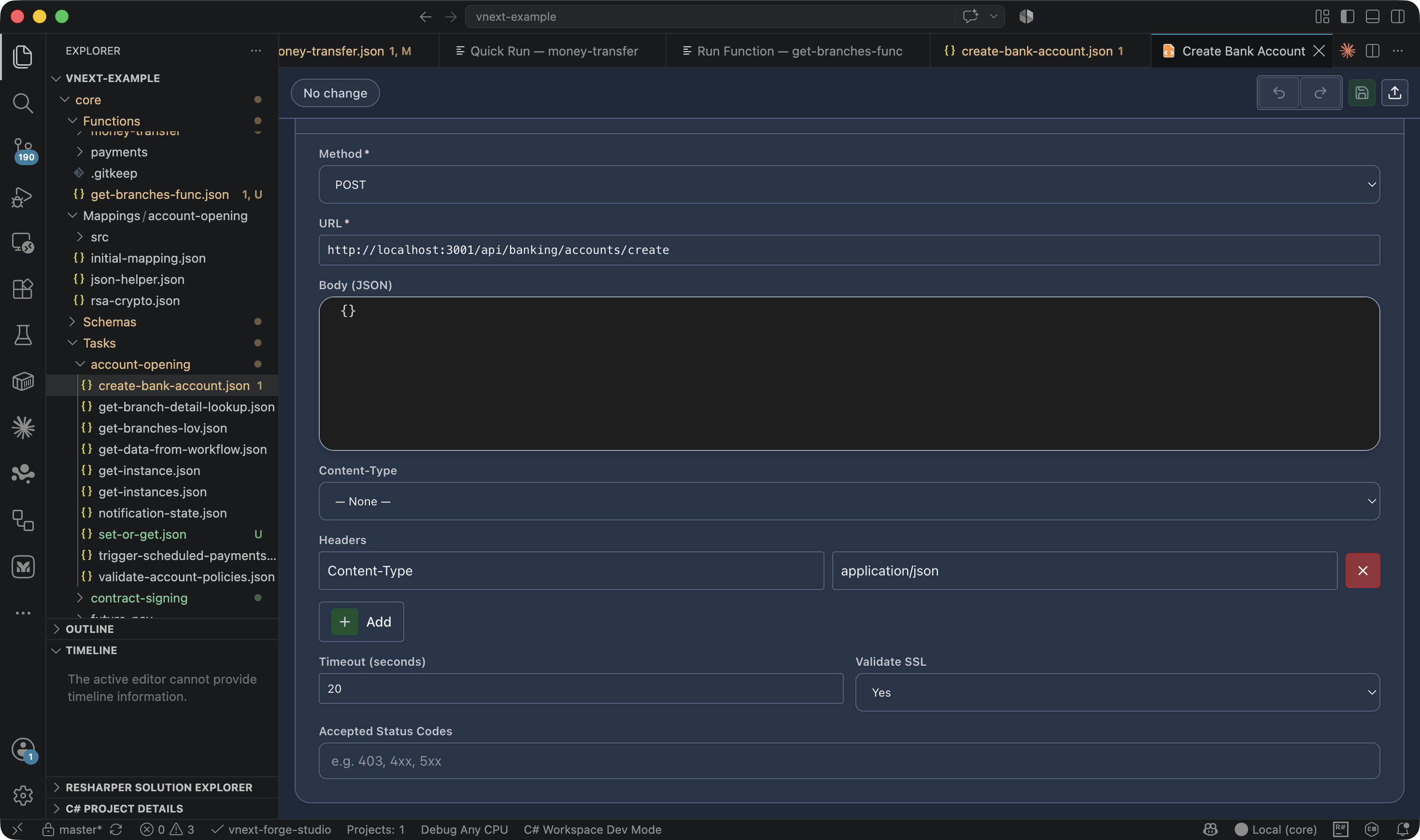
Metadata'nın altında task tipi kart olarak seçilir ve tipe özel Configuration bölümü gelir — ör. HTTP task'ta Method, URL, Body, Content-Type, Headers, Timeout, Validate SSL ve Accepted Status Codes:
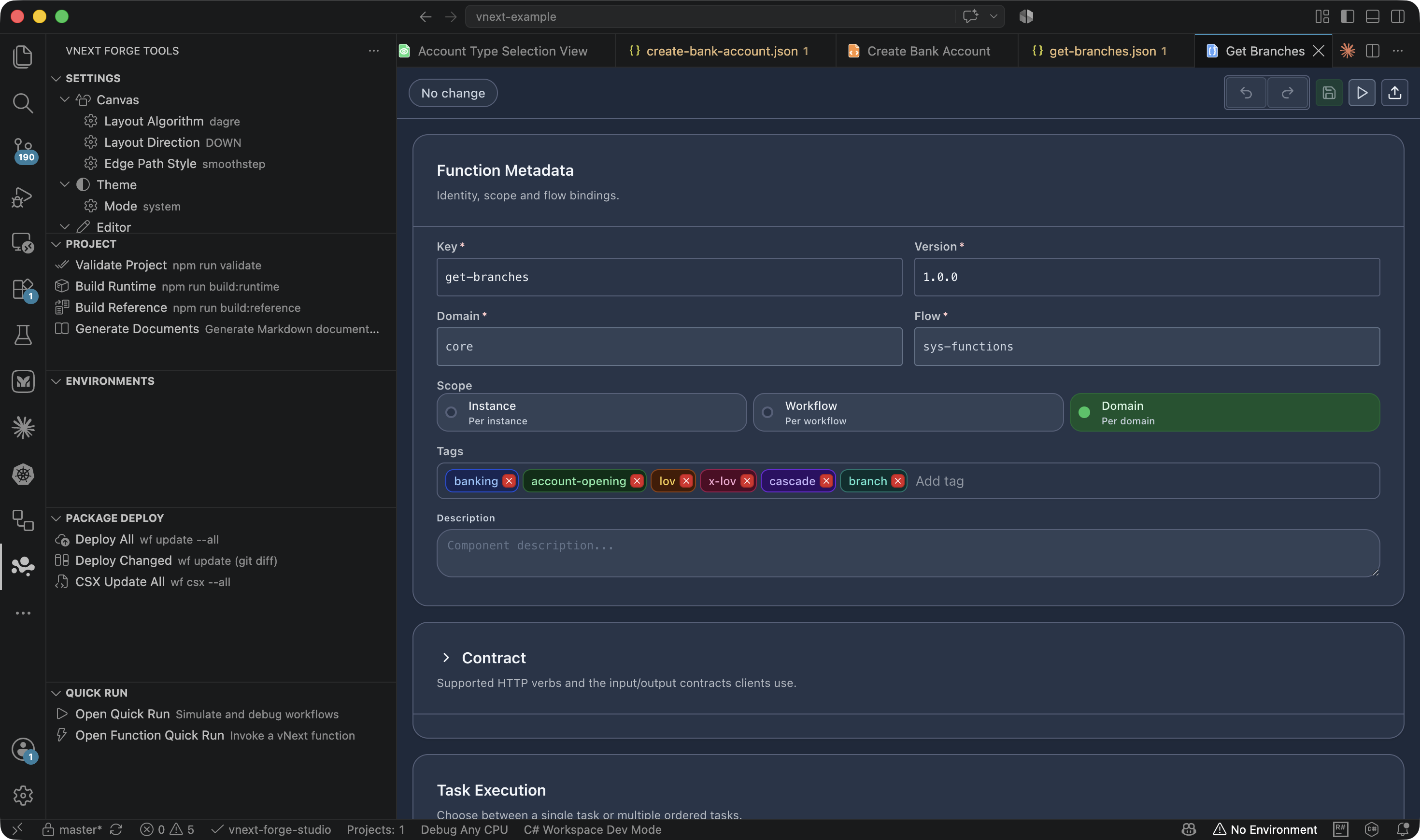
Function Editor
Function scope'u (Domain/Flow/Instance), task kompozisyonu ve IMapping/IOutputHandler script bağlantılarını yönetir.
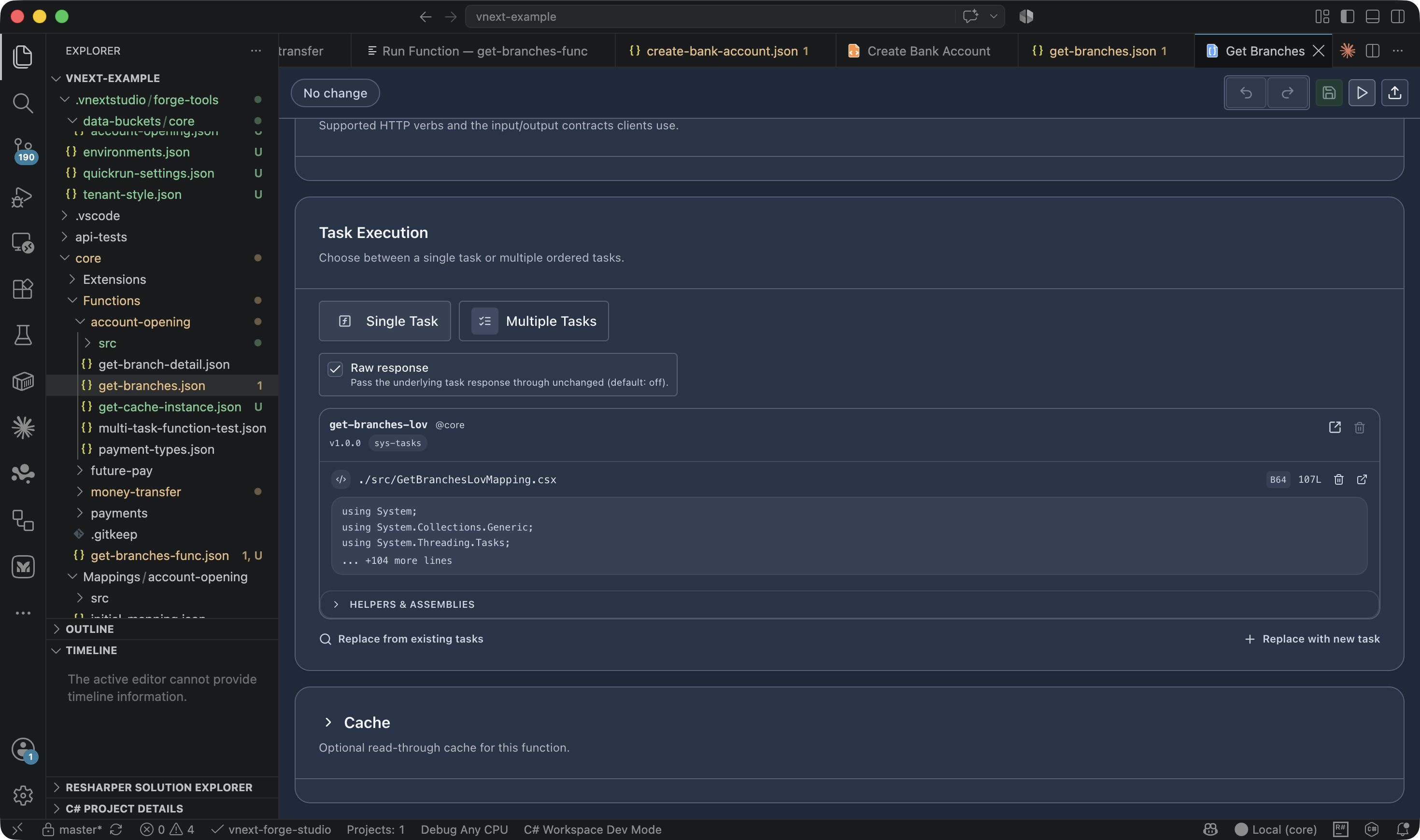
Task Execution bölümünde Single Task / Multiple Tasks seçimi, Raw response anahtarı, bağlı task ve .csx mapping önizlemesi (Helpers & Assemblies dahil) ile opsiyonel Cache yapılandırması bulunur:
Extension Editor
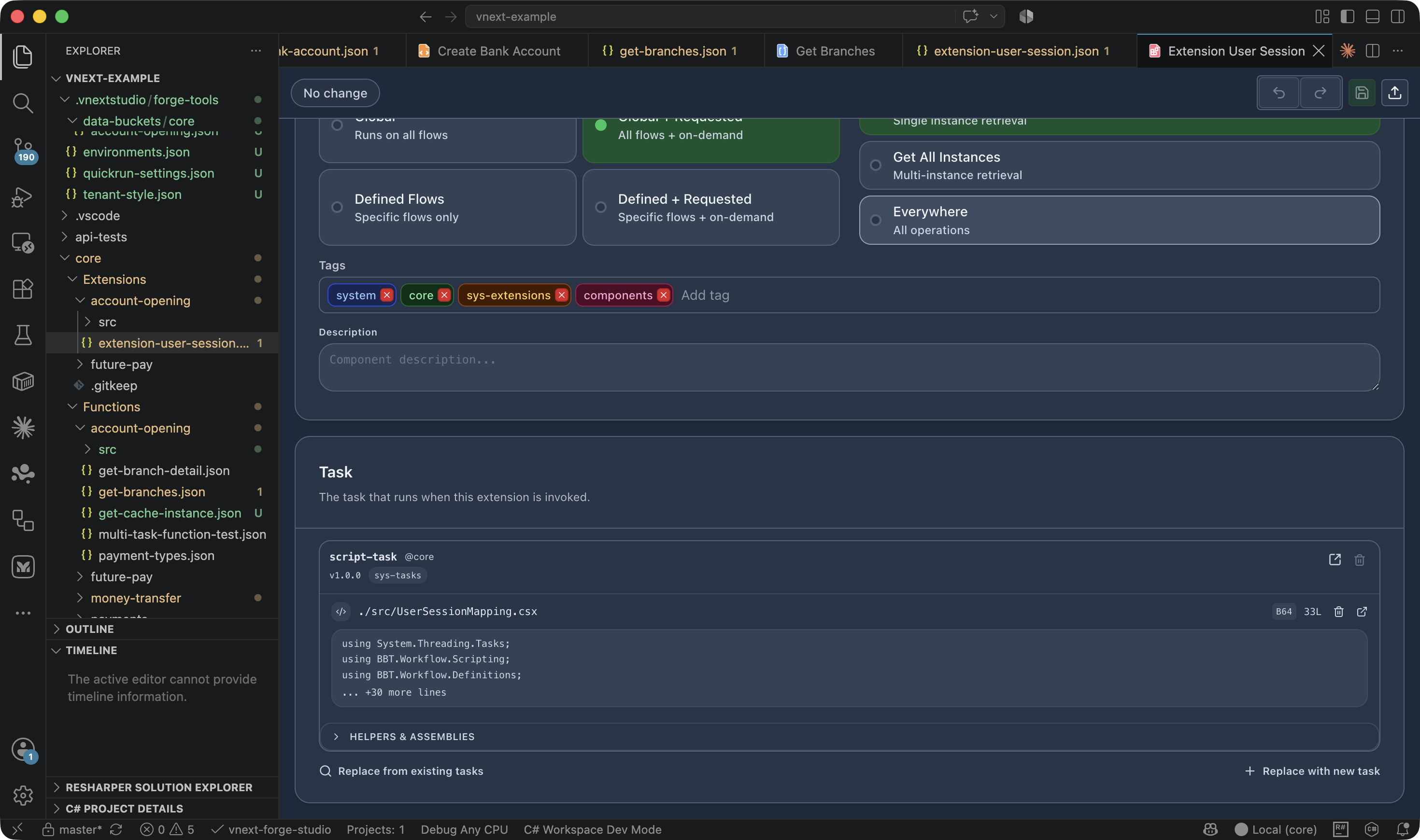
Extension type × scope matrisini ve hedef workflow bağlantılarını düzenler.
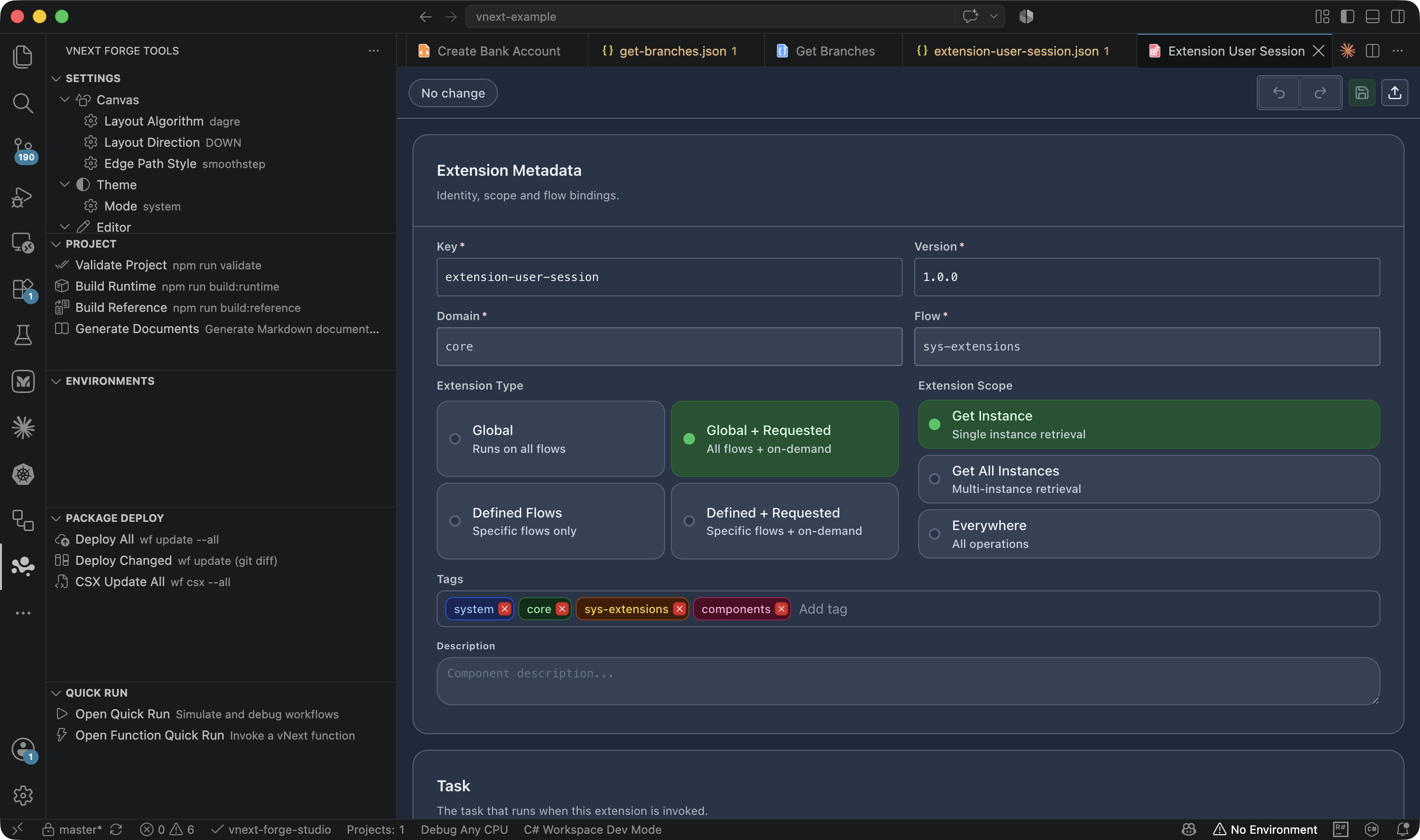
Scope kartlarının (Global, Defined Flows, Everywhere…) altında extension tetiklendiğinde çalışacak Task bölümü yer alır — bağlı script-task ve .csx kaynağı önizlemesiyle:
Mapping (CSX) Editor
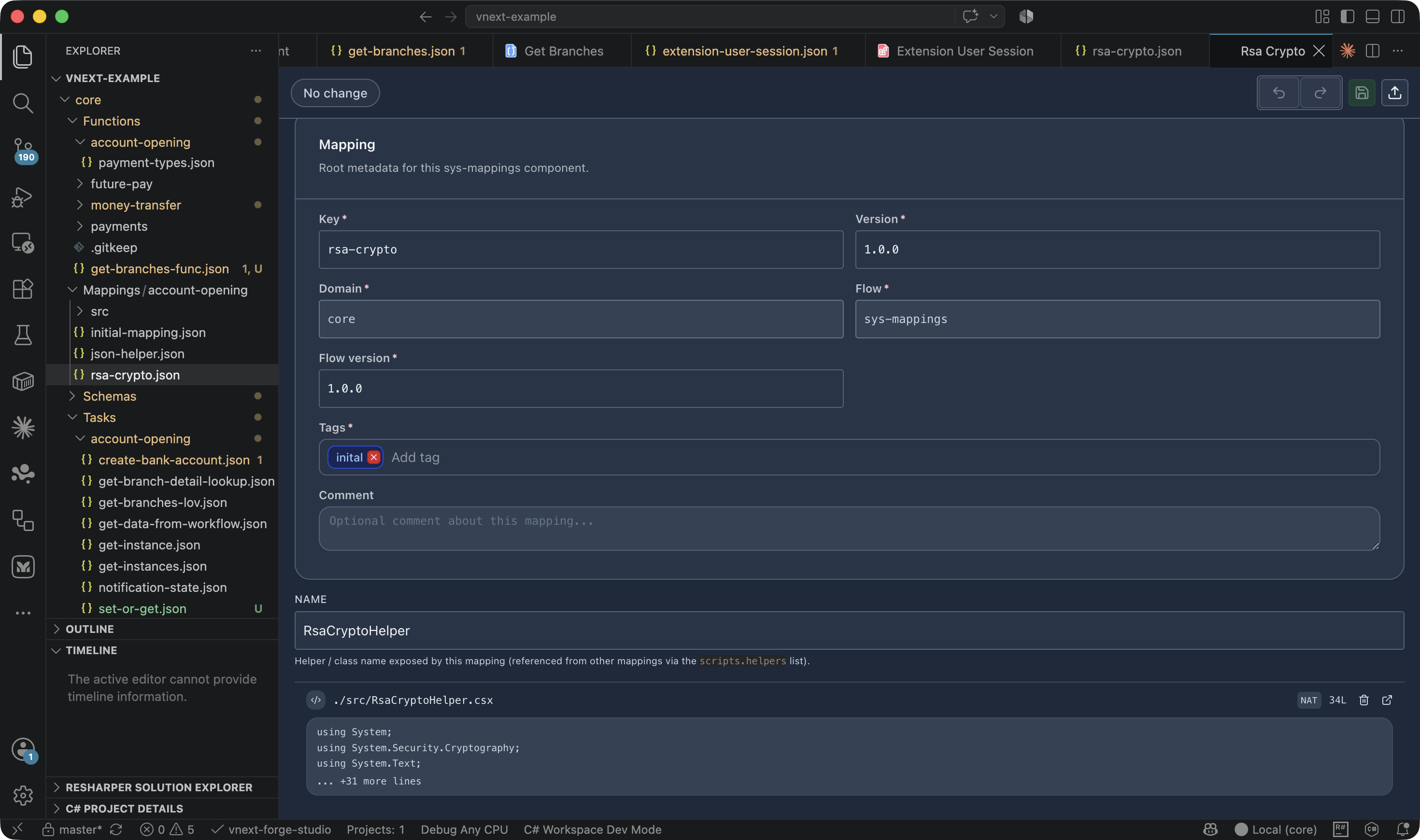
C# script editörü: syntax highlighting, IntelliSense, Snippet Quick Bar ve C# API Reference paneli. encoding alanı REF seçildiğinde gömülü kod yerine bir sys-mappings bileşeni referansı kullanılır ve pickup dialog ile seçilir.
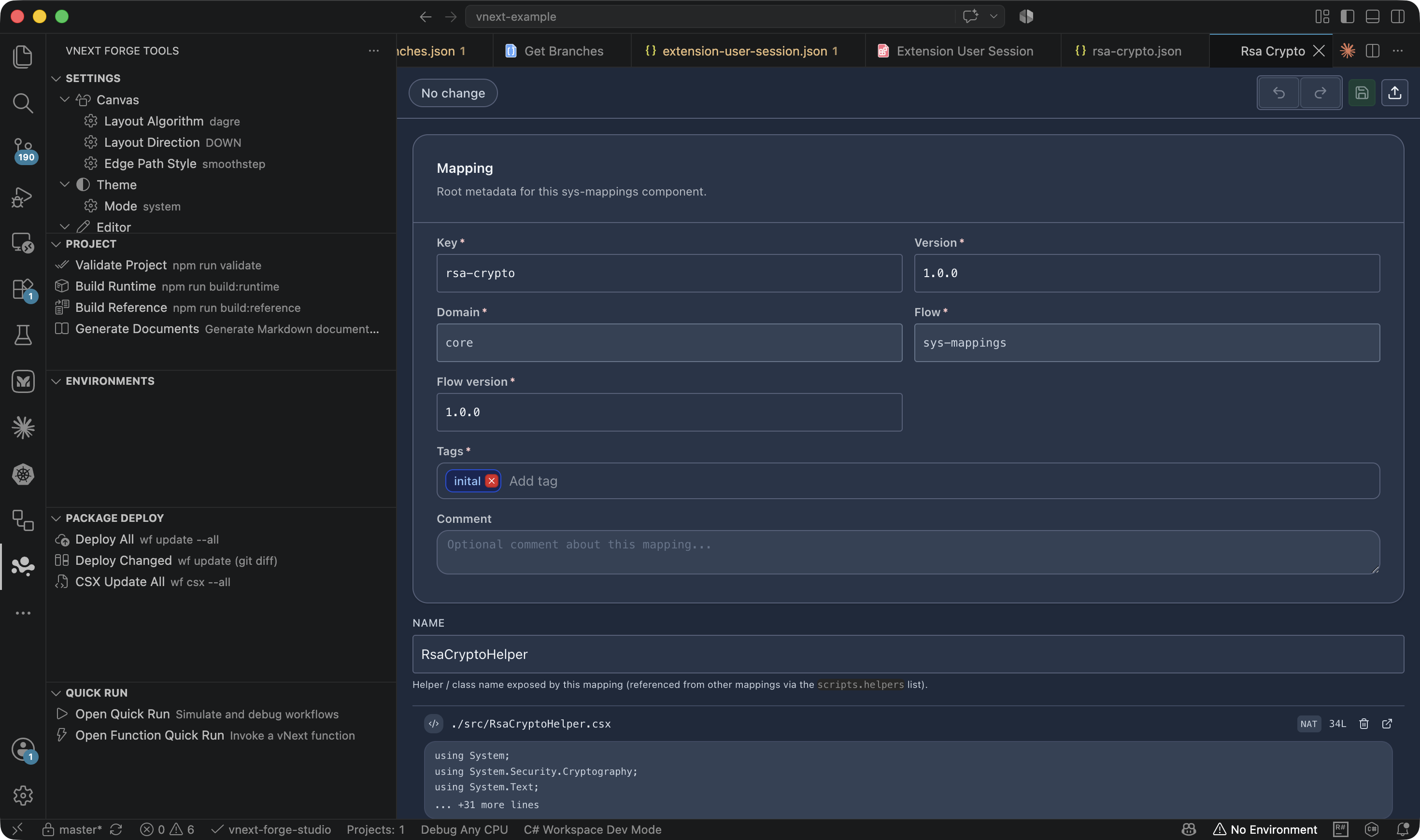
Mapping metadata'sının altında helper sınıf adı (NAME, scripts.helpers üzerinden referans verilir) ve .csx kaynağının önizlemesi yer alır:
Publish ve CLI İlişkisi
Forge'daki tüm deploy aksiyonları perde arkasında Workflow CLI'ı (wf) çalıştırır — Forge, CLI'ın görsel bir kabuğudur:
Bunun pratik sonuçları:
- CLI kurulu olmalı — Forge kurulu değilse tespit edip kurulumu önerir (detay).
- Domain CLI'a kayıtlı olmalı — lokal environment'ta Register with Workflow CLI aksiyonu bu kaydı yapar. Kayıt yoksa publish başarısız olur; Forge environment satırında uyarı gösterir.
- Hata mesajları CLI'dan gelir — publish sırasında görülen hataların çözümü için
vnext-workflow-clidokümanlarına bakın (DB bağlantısı, credentials, Docker gereksinimleri vb.).
Tek component üzerinde çalışırken sağ tık → Publish en hızlı yoldur. Birden fazla component değiştiyse Package Deploy → Deploy Changed kullanın; Deploy All'u yalnızca ortamı sıfırdan beslerken tercih edin.
İlgili Sayfalar
- vNext Forge Studio — genel bakış ve kurulum
- Geliştirme Ortamı Kurulumu (Forge) — ilk kurulum akışı
- Workflow CLI —
wfkomut referansı - AI Destekli Geliştirme — vNext AI Toolkit